Camaleón Cibernético

Nueva imagen de La EnZiMa
Mostrando entradas con la etiqueta imagen. Mostrar todas las entradas
Mostrando entradas con la etiqueta imagen. Mostrar todas las entradas
miércoles, 9 de abril de 2014
Os presentamos "El camaleón cibernético": Nueva imagen de La EnZiMa
 10:46 |
 escrito por
Lukate
Hemos escogido el camaleón cibernético como nueva imagen de La EnZiMa. Como veis se trata de un cameleón un tanto inusual, al llevar implantados gadgets en su cuerpo. Tecnología y ciencia, el alma de La EnZiMa.

¿Porqué un camaleón?
El camaleón es como la informática, hay que mimetizarse con las nuevas tecnologías, cambiar para adaptarse, ser preciso como cuando caza, seguro en sus movimientos, observador con su visión de 360º, es nuestra visión de la mezcla naturaleza y tecnología, ¿y porqué no? un bello animal.
¡Esperamos que os guste!
 EnZiMaS:


viernes, 21 de octubre de 2011
EL estado de la Holografía - Holodesk de Microsoft
15:31 |
escrito por
Ciberdiego
No hay duda de que microsoft cambió el mundo con kinect, y ahora pretenden hacer lo mismo con unas pantallas semitransparentes 3D con interacción de objetos, el resultado no tiene desperdicio, una especie de hologramas que se pueden "tocar", os dejo con el video.
Recordar cuando hablamos el año pasado de crear imágenes fotorefractivas para crear hologramas.
Fuente the next web
Recordar cuando hablamos el año pasado de crear imágenes fotorefractivas para crear hologramas.
Fuente the next web
sábado, 3 de septiembre de 2011
Comprime tus imágenes con JPEG Resizer - SW
10:00 |
escrito por
Ciberdiego
JPEG Resizer es una aplicación portable (no necesita instalación) y gratuita de apenas 700kb creada por virtualzone para reducir drásticamente el tamaño de los archivos jpeg, gracias a esta herramienta podremos adjuntar más archivos en un correo, almacenar más en un pendrive etc. El resultado es bastante bueno ya que no pierde mucha calidad y el funcionamiento es muy sencillo, he hecho pruebas y una imagen jpg de 2mb (2048kb) la reduce hasta los 80kb.
Vamos a entrar en materia:

Podéis ver el resultado en la siguiente imagen.

Página oficial de virtualzone.
Vamos a entrar en materia:
- Primero descargamos el programa desde este enlace.
- Abrimos el programa descargado y veremos esta interfaz.
- Escogemos FOLDER (en 1.Files), o lo que es lo mismo la carpeta donde tenemos las imágenes que queremos comprimir.
- Si queremos personalizar la compresión lo hacemos desde el botón 2.Size aunque no es necesario, ya viene configurado.
- Para finalizar le tenemos que decir la carpeta donde queremos que deje las fotos ya comprimidas desde 3.Output.
- Ejecutamos haciendo click en 4.RESIZE y esperamos unos segundos para que finalice.


Podéis ver el resultado en la siguiente imagen.

Página oficial de virtualzone.
miércoles, 31 de agosto de 2011
Inkling de Wacom - Dibuja en analógico mientras graba en digital
18:22 |
escrito por
Ciberdiego
Lo nuevo de Wacom, la marca lider en lo que a tabletas gráficas se refiere, acaba de poner en venta Inkling, un curioso gadget para diseñadores, gente que desea tomar sus anotaciones, bocetos etc en cualquier lugar y ser transformados a imágenes bitmaps o vectorizadas al ordenador.

El aparato en sí consta de una especie de pequeño scanner que se sitúa sobre cualquier tipo de papel y un bolígrafo especial para diferentes niveles de profundidad que viene en el kit, tú dibujas sobre ese papel y cuando quieras puedes grabar una capa pulsando un botón que trae el "scanner".

Os dejo con un video para que veáis sus posibilidades.
El Precio es de 169,90€ y lo podéis comprar desde este enlace.
Más información.
martes, 30 de agosto de 2011
40 años de teléfonos móviles en una imagen
21:00 |
escrito por
Ciberdiego

lunes, 12 de julio de 2010
Cómo poner firma en GMail con imagen y texto enriquecido ¡por fin!
9:11 |
escrito por
Ciberdiego
Os voy a explicar paso a paso cómo conseguir un aspecto más atractivo a vuestros correos, y que podáis tener algo así...

Como bien sabéis una de las funcionalidades más pedidas en los foros de GMail era poder poner una imagen/logo en las firmas de los correos, hoy ya se puede por fin tener una firma en condiciones y a nuestro gusto, os explico como hacerlo en 1 minuto:

Como bien sabéis una de las funcionalidades más pedidas en los foros de GMail era poder poner una imagen/logo en las firmas de los correos, hoy ya se puede por fin tener una firma en condiciones y a nuestro gusto, os explico como hacerlo en 1 minuto:
- Lo primero es elegir la imagen, si es una que tenemos en nuestro ordenador la subimos a imageshack desde esta página web, pinchando en browse, localizándola y después en cargar ahora.
- Una vez subida (tarda un par de segundos) nos fijamos en la ruta que va a tener para siempre esa imagen tipo http://img716.imageshack.us/img716/3659/enzima.jpg (lo que tenéis indicado en rojo en la foto, donde pone enlace directo, es la URL de la foto)
- Ahora queda lo fácil, ir a GMail, arriba a la derecha configuración, y bajamos la ventana hasta donde pone firma, ir haciendo click en el orden que os he indicado: 1) seleccionamos firma, 2) escribimos el contenido de nuestra firma con nuestro nombre, teléfono, un smily o lo que queramos, 3) click en añadir imagen desde URL, 4) aquí ponemos la URL o enlace directo de la imagen que hicimos antes, 5) aceptamos, en este momento también podemos cambiar el tamaño de la imagen haciendo un click sobre ella, eso a vuestro gusto.
- Bajamos la ventana hasta abajo del todo y guardamos cambios en GMail.
- Ahora solo queda probar nuestra firma, pinchamos en redactar y ... conseguido!


miércoles, 12 de mayo de 2010
Photoshop ONLINE gratis - WEB
13:40 |
escrito por
Ciberdiego
Da gusto encontrarse páginas como esta, entras en la web y tienes un "photoshop" bastante completo en la web, con sus pinceles, lazo etc etc puedes subir tu imagen y retocarlas o crear una nueva y luego descargarla. Poco a poco la nube nos invade.
Digna de formar parte de nuestros favoritos.
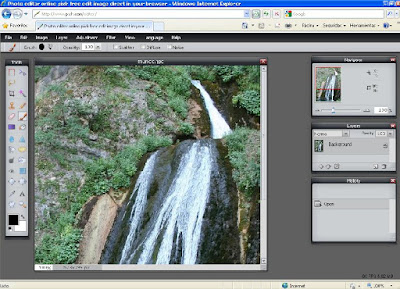
La web pixlr.com
Digna de formar parte de nuestros favoritos.

La web pixlr.com
jueves, 24 de septiembre de 2009
Descarga imágenes de Flickr desde tu firefox - SW
11:11 |
escrito por
Ciberdiego
Hace un rato estaba navegando por las librerías de flickr, después de dar varias vueltas he intentado descargar una imagen para usarla de fondo de pantalla, y mi sorpresa ha sido que cuando he pinchado sobre la imagen y he dado a botón derecho guardar imagen, se descarga una que se llama spaceball.gif, por lo visto es una máscara que protege el contenido pero de todas! aunque no tengan derechos o sean gratuitas, pues existe una opción si tu navegador es Firefox (de mozilla), sigue estos sencillos pasos:

Abre firefox y navega hasta la imagen, cuando se muestre en pantalla haz click con el botón derecho del ratón sobre cualquier sitio en blanco de la pagina web, y elige ver información de la pagina, después se abrirá una ventana como la de la imagen inferior, vais a medios, y debajo se mostrarán todos los objetos que tiene la pagina, busca el tuyo ya que se va previsualizando debajo y haz click en Guardar como y eliges donde dejarla.

Suscribirse a:
Entradas (Atom)
Recomendamos
-
6767676767Hace 7 meses
-